-
一、先理解它的工作方式
SPSSAU AI Agent 是一个对话式的数据分析助手:用一句话描述你想知道什么,它会读懂数据、选择方法、执行真实统计分析,并把结果写成报告。想让它跑得又准又省,先理解下面三件事。
1.1 它不是「你说一句、它执行一句」
不少人第一次用时会以为它听一句做一句,其实它会先想清楚再动手。它的工作流程是:
-
理解你的需求:分析你描述的研究目的和关心的问题
-
识别数据类型:判断每个变量是定量还是定类,以及样本量情况
-
匹配方法:结合统计规范,选择合适的方法,并调用 SPSSAU 计算引擎执行真实统计计算
-
生成报告:基于引擎的真实计算结果撰写解读
整个过程里,AI 负责理解、选方法与解读;真正「算数」的每一步由 SPSSAU 统计引擎完成——数字不是 AI 生成的,报告里的每个指标都能追溯到对应的计算过程。
所以当你要求的方式在统计上不成立时,它可能不会照做。例如因变量是定类数据,它不会按线性回归跑,而会改选更合适的模型。这是为了保证结果严谨,不是「不听话」。
1.2 它会先读懂数据,再选方法
选方法之前,AI 会先弄明白这批数据在研究什么。这意味着:数据的信息越清楚,它的判断越准。变量的名称、取值含义是否可读,直接决定它对数据主题的理解程度——这是后面第 2 节所有技巧的出发点。
1.3 一轮对话结算一次
每轮对话结束时扣一次 AI 点,扣多少取决于本轮消耗的用量:
-
对话用量:本轮消耗的 Token ÷ 5 万
-
工具卡片:你看到的工具卡片张数 × 0.5(优惠期系数;默认按张数 × 1 计费)
按这个算法,AI 点其实很耐用:多数一轮对话在 1 个点上下,简单问一句往往不到 1 个点,跑十几个方法的复杂一轮也就几个点。理解了这一点,第 3 节的省点技巧就都说得通了:省点 = 少绕弯、少重复、少把无关内容留在上下文里。
另外留意:AI 点只在会员有效期内可用——会员到期后,未用完的点数会自动失效(详见 3.7)。
-
-
二、怎么问,结果更准
2.1 说清「想知道什么」,而不是「用什么方法」
你不需要报方法名。把研究目的说清楚,选方法是 AI 的事。对比下面两种说法:
不推荐 推荐 「帮我分析一下」 「我想了解不同性别(X)在购买满意度(Y)上是否存在显著差异」 「做信度和效度」 「检验这份问卷的信度,共 3 个维度、每个维度 5 个题项」 「做回归」 「研究产品质量、价格、服务对购买意愿的影响,购买意愿是 1~5 分定量变量」 描述时尽量带上:研究背景或目的、关注的变量、变量类型(定量/定类/量表),以及你特别关心的问题。
2.2 把变量说清楚
数据里叫「Q1」「X3_2」的编号,对 AI 来说信息量很低。建议在提问时直接说人话,例如「购买满意度」而不是「Q12」。如果变量名本身就是这个样子的,可以先让 AI 帮忙改名(见下一节)。
-
同一维度(量表)的题项,建议用统一前缀,如「满意度-产品」「满意度-服务」,便于 AI 识别分组关系
-
变量名越贴近真实含义,报告里的解读措辞也越贴合你的研究场景
2.3 变量名看不懂、数字没有含义?让 AI 直接改
这是 AI Agent 比「AI 分析报告」更灵活的地方:改名、加标签这类数据加工,不用切到别的模块,在对话里说一句就行。
-
「把 Q12 改名为购买满意度,把 Q5 改名为是否推荐给朋友」
-
「性别这一列,1 代表男、2 代表女,请设置好值标签」
这一步很值得做:如果数字 1 和 2 分别代表什么没有说明,AI 是不知道的,分析准确性会明显受影响。由于这类操作会改动数据集,AI 会在动手前先向你确认。
2.4 一次聚焦一个主题
把「信度效度」「差异分析」「回归分析」放在一次提问里让它全做完,往往不如分开做。分开时每一部分的结论更聚焦、报告结构更清楚;合在一起容易顾此失彼。
-
推荐节奏:
-
先做描述统计,了解数据全貌与分布
-
再做核心假设检验(差异、相关、回归)
-
最后做稳健性、分组比较等补充分析
这既符合统计分析的常规顺序,也让每一步分析都建立在上一轮的结论之上。
2.5 用追问深入,别用重来
AI 记得本轮对话的上下文。想换个角度看同一个结论,直接追问即可,它会只做需要的新分析,不重复已完成的工作:
-
「再按年龄段拆开看看,差异还在吗」
-
「只看本科及以下的样本,结论会变吗」
-
「把这三个维度分别和总分做一下相关」
追问比重提更省:重提相当于从头再跑一遍,而追问只补做增量部分。
2.6 认真回答提问卡
当某个参数必须由你决定时——例如因子分析要提取几个因子、分几类、用哪个模型编号——AI 会弹出提问卡询问你,不会自己替你假设。这时按你的研究设计如实选择即可,答错了后面整段分析都会跟着偏。
注意提问卡有 2 分钟的回答时限,超时会作废并中断本轮;暂时不确定时,也可以先选一个再在后续追问里调整。
-
-
三、怎么省 AI 点
AI 点按用量结算,用量主要取决于「上下文有多长」与「跑了多少步」。下面这些做法都能省下不少。
3.1 一次把需求说完整
最费点的用法是「问一句、补一句」。每多一轮对话,AI 都要把前面的内容重新读一遍。与其来回三四轮才说清楚,不如第一次就说全:想分析什么、关心哪些变量、样本有没有特殊要求。
3.2 换话题时清空上下文
上下文是累积的:聊得越久,每一轮要读的历史越多,扣点也越高。做完一个主题、要开始谈另一件不相干的事时,主动清空上下文重新开始,比一路聊下去省得多。
-
两个相关选项:
-
清空上下文:把本次对话的历史全部清掉,从零开始
-
不再参考历史对话:保留屏幕上的记录,但后续提问不让 AI 参考它们
3.3 换数据时切换数据集
在左栏切换数据集时,对话会自动重置。这既避免 AI 把两份数据混在一起理解,也顺带把旧上下文清掉了——换数据后直接开始问新问题即可,不必手动清空。
3.4 大数据用上传,不要粘贴
对话里直接粘贴表格内容虽然方便,但表格是逐字进入上下文的,几百行数据会显著推高每一轮的开销,而且粘贴方式对行数、列数都有限制。
-
建议:
-
正式数据一律用上传或授权,文件存在本地,AI 分析时只读取变量清单,不把整表读进上下文
-
只有几行汇总数字这种小数据,才适合直接粘贴
3.5 别反复重跑同一件事
同一句提问反复重提、或者刚跑完就中断重来,都是按已产生的用量付费的。发起前想清楚,比跑完再推倒重来划算。真想换个做法,优先用「追问」而不是「重提」。
3.6 需求别堆得太满
一轮对话里让 AI 连跑十几个分析,会同时推高 Token 用量与工具卡片数(优惠期每张 0.5 点),还会更早撞上单回合 60 次工具调用的上限。把大题拆成几个相关的小题,分几轮问,反而更顺也更省。
3.7 选对会员档
四档会员到账的 AI 点数量不同,按你的使用节奏挑即可:偶尔用一次,天会员就够;写论文、做课题要连续用一段时间,就选周会员以上的档位,一次到账的点更多,会员有效期也更长。
会员类型 时长 价格 到账 AI 点 天会员 1 天 ¥9.8 10 点 周会员 7 天 ¥69.8 70 点 月会员 31 天 ¥258 250 点 年会员 365 天 ¥2588 2500 点 需要特别留意的是:AI 点只在会员有效期内可用——会员到期后,未用完的点数(含单独购买的部分)会自动失效,不会保留到下次开通。因此请在会员有效期内用完;按实际需要购买即可,不必一次囤太多,点数临时不够时,可在会员有效期内单独购买 AI 点(30 点 / ¥9.99)补充。
另外,AI 点为虚拟商品,购买后无退款权益,请按需购买。
-
-
四、几个好用的功能
4.1 工具卡与执行过程
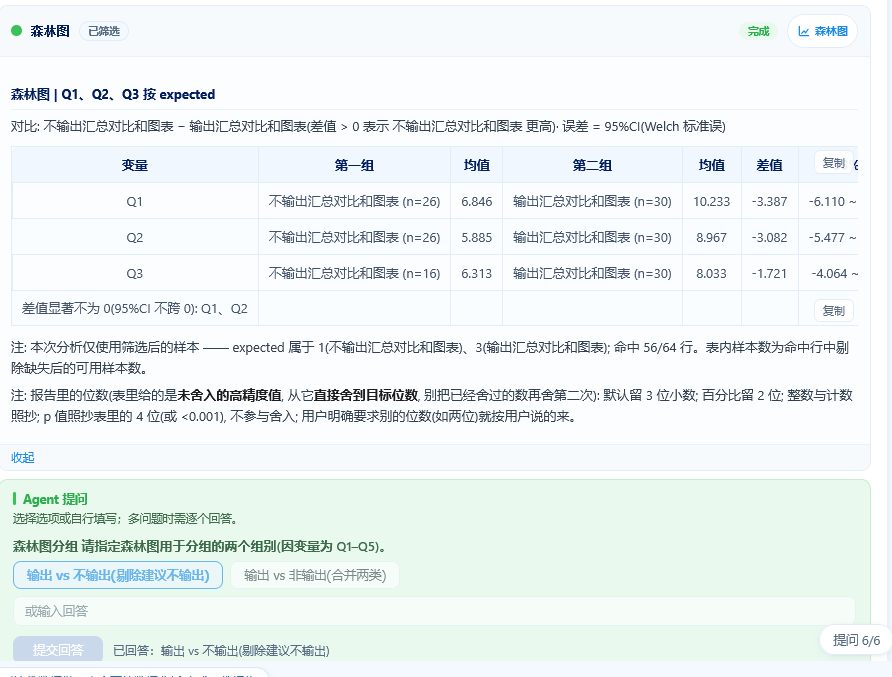
AI 每做一步,对话里就会出现一张工具卡,写明这一步做了什么(如「统计分析 · 方差分析」)。想细看某一步,展开卡片上的「执行过程」,可以看到这一步具体用了哪些方法、读了哪些变量。
这是核对结果最直接的方式:报告里的每个数字,都能顺着工具卡追回到对应的分析。
4.2 图表区
-
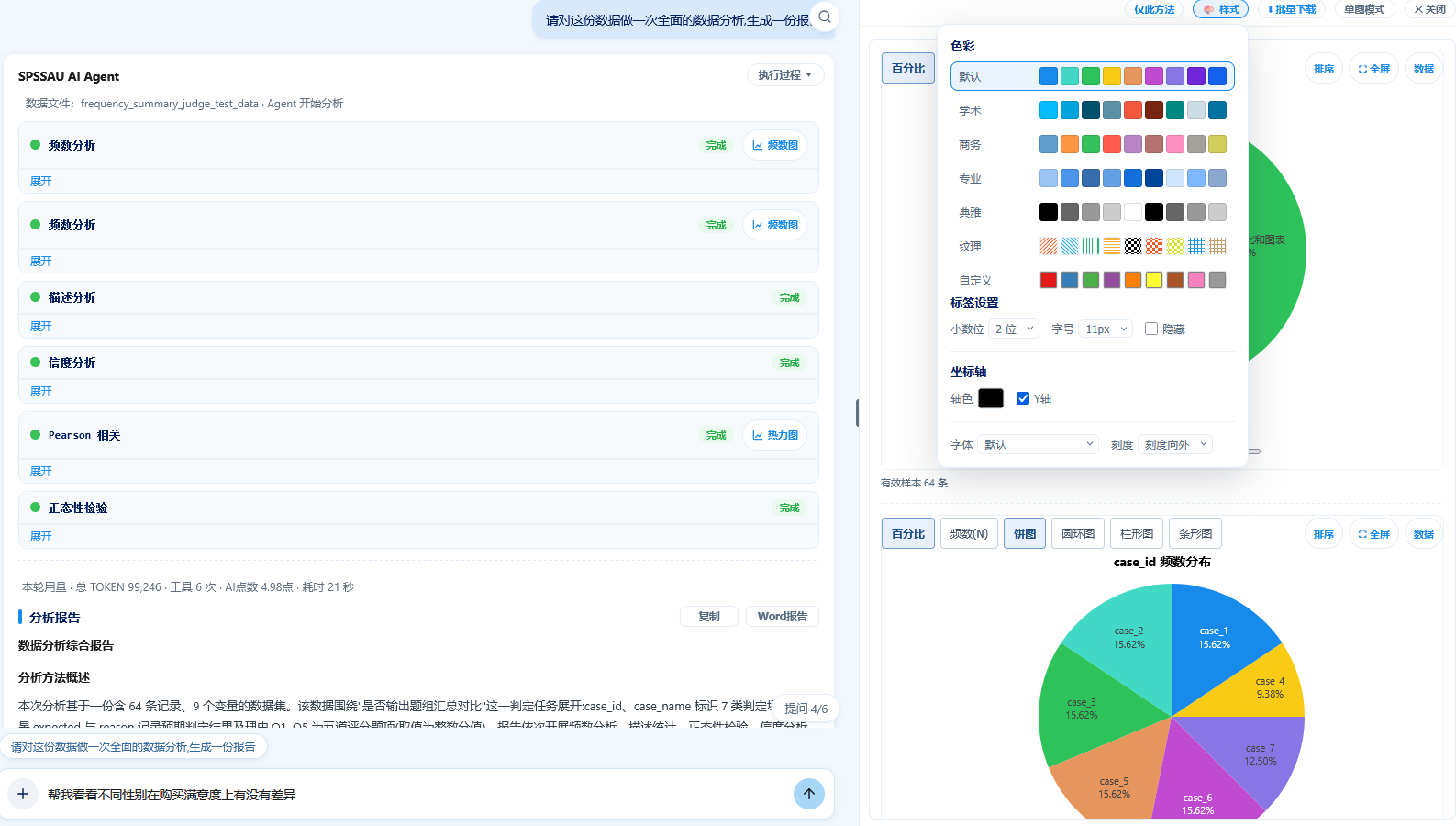
有新图时会自动弹出图表区,不用自己去翻
-
多图模式一次看完本轮所有图;单图模式把当前这张放大细看
-
可在「本轮全图」与「仅此方法」之间切换,快速聚焦
-
样式可调(配色、字号、小数位、刻度方向),设置会被记住,下次自动沿用
-
单张图可导出 PNG 或 SVG,也能一键批量下载本轮所有图
4.3 报告导出与复制
报告直接生成在对话里。点「导出 Word」即可下载成文档,表格按三线表排版、公式也会一并转换,拿到就能往论文里放。如果只是要片段,直接复制报告内容,粘到 Word 里表格依然是三线表。
遇到被折叠的超长表格,点「查看完整表格」可以取回全量数据。
4.4 报告语言
报告可用 11 种语言撰写,包括简体中文、繁體中文、English、日本語、한국어、Deutsch、Français、Español 等。切换语言后再提问,整篇报告就会用对应语言输出,适合投稿或对外交流的场景。
4.5 数据授权与示例数据
-
数据已经在 SPSSAU 平台上:不必重新上传,选择「授权」把它同步过来即可,之后直接分析
-
还没有数据:可一键载入示例数据,先把完整流程走一遍,熟悉了再换成自己的数据
-
支持 Excel、CSV、SPSS、Stata、SAS 等常见格式上传,也可以把文件直接拖到输入框
4.6 变量列表、预览与筛选
-
提问前先扫一眼「变量列表」,确认每个变量被识别成定量还是定类。如果类型不对,AI 很可能选错方法
-
「数据预览」支持分页与条件筛选,适合核对数据、确认某个条件筛出来多少样本
-
预览里的筛选只影响查看与下载,不会改动原始数据;分析时想只看部分样本,直接在提问里说明即可
-
下载支持 Excel 数字格式、Excel 文本格式、SPSS 格式、Stata 格式四种,方便把处理结果带进其他软件
4.7 对话会保存
刷新页面或暂时离开,本轮对话与报告都能恢复;分析引擎在空闲回收后重新启动,也会接着原来的上下文继续,不必担心白跑一轮。不过对话有保留期,间隔很久再回来时可能提示已开启新对话,重新提问即可。
-
-
五、常见问题
-
AI 没有按我说的做,怎么办?
-
先确认你的要求在这个数据上是否成立:例如因变量是定类数据时,线性回归就不适用,AI 会改选合适的模型。如果确实要按你的方式做,可以把变量类型、研究目的、期望的方法说得更具体,或者先让它解释一下为什么这么选。
-
为什么一轮就扣了不少点,而另一轮几乎不扣?
-
AI 点按用量算:跑了多少分析、生成了几张工具卡、上下文有多长,都会体现到扣点上。跑十几个方法的一轮,自然会比随便问一句贵——不过这种情况并不多见,多数一轮对话都在 1 个点上下。想进一步控制用量,按第三节的做法来即可。
-
上下文太长会不会影响结果?
-
对话拉得很长时,及时清空上下文或换一个话题重新开始,通常能得到更聚焦的回答,同时也更省点。
-
分析跑到一半停了,是哪里出问题了?
-
常见原因是需求太大撞上了单回合的上限(10 分钟或 60 次工具调用)。把需求拆细后分几次提问,通常就能跑完。等待提问卡或权限卡回答超时(2 分钟)也会中断本轮。
-
想要的方法 AI Agent 里没有,怎么办?
-
已在支持列表里的方法可以随时追问补做;如果确实还没有,可直接使用 SPSSAU 平台对应的功能按钮手动分析——两边口径一致,结果可以直接并用。也欢迎把需要的方法通过人工客服反馈给我们。
-
还有别的使用心得?
-
欢迎通过 SPSSAU 人工客服分享你的用法与建议,我们会持续优化。
-
