-
一、AI Agent 模块介绍
SPSSAU AI Agent 是对话式的 AI 数据分析助手。你不需要学习统计软件,也不需要配置任何参数,只需要用一句话描述你想知道什么,AI 就会读懂你的数据、选择合适的方法,调用 SPSSAU 计算引擎执行真实统计分析,并把结果写成一份专业报告。它是 SPSSAU 在网页版之后的新一代分析形态:不再由人操作软件,而是由 AI 直接完成分析。
它与「AI分析报告」最大的不同在于对话:同一份数据可以连续问下去,AI 记得前面的结论,可以深入追问、换个角度再看一遍;分析接着上一轮继续做,不用每次从头开始。
1.1 核心特点
-
对话式分析:一句话提问,AI 自动完成理解需求、识别数据、选择方法、执行分析、撰写报告的全过程
-
多轮追问:同一份数据可连续提问,AI 结合前面的结论只做需要的新分析,不重复已完成的工作
-
结果真实:统计计算全部由 SPSSAU 计算引擎完成,与平台上手动做分析用的是同一套引擎与口径;AI 只负责理解与解读,数值不出自 AI 生成
-
指标可追溯:报告结论与完整指标表一一对应,每一步分析的变量、参数与计算明细,都能在工具卡的「执行过程」中逐项查到
-
过程可见:AI 每一步做了什么,都会以工具卡片的形式展示出来
-
按量计费:AI 点按实际用量结算,用多少扣多少;多数一轮对话在 1 个点上下,明细可逐笔查看
1.2 与「AI分析报告」的区别
两个功能都是 AI 驱动的分析,区别在用法:AI分析报告适合一次性把需求说清楚、拿一份报告;AI Agent 适合围绕同一份数据反复提问、逐步深入。如果需要反复琢磨同一批数据,用 AI Agent 更顺手。
对比项 AI 分析报告 AI Agent 交互形态 一次性提交需求 连续对话,可多轮追问 上下文 每次需求独立 记住历史对话,可深入追问 过程可见 以报告为主 每一步都有工具卡,过程可见 中途干预 — 可随时停止,可修改提问后重提 计费方式 按分析结果数量计费 按对话用量(Token)与工具卡片数计费 1.3 使用前提
-
AI Agent 为付费功能,需为 SPSSAU 会员且账上有 AI 点方可使用
-
需先准备一份数据:上传数据文件,或把 SPSSAU 平台上的数据授权给 AI Agent,也可以直接用示例数据先体验
-
-
二、产品功能
界面分为三块:左侧「我的数据」管理数据文件,中间是对话区,右侧图表区展示本轮的图表;报告直接显示在对话里。
2.1 对话式分析
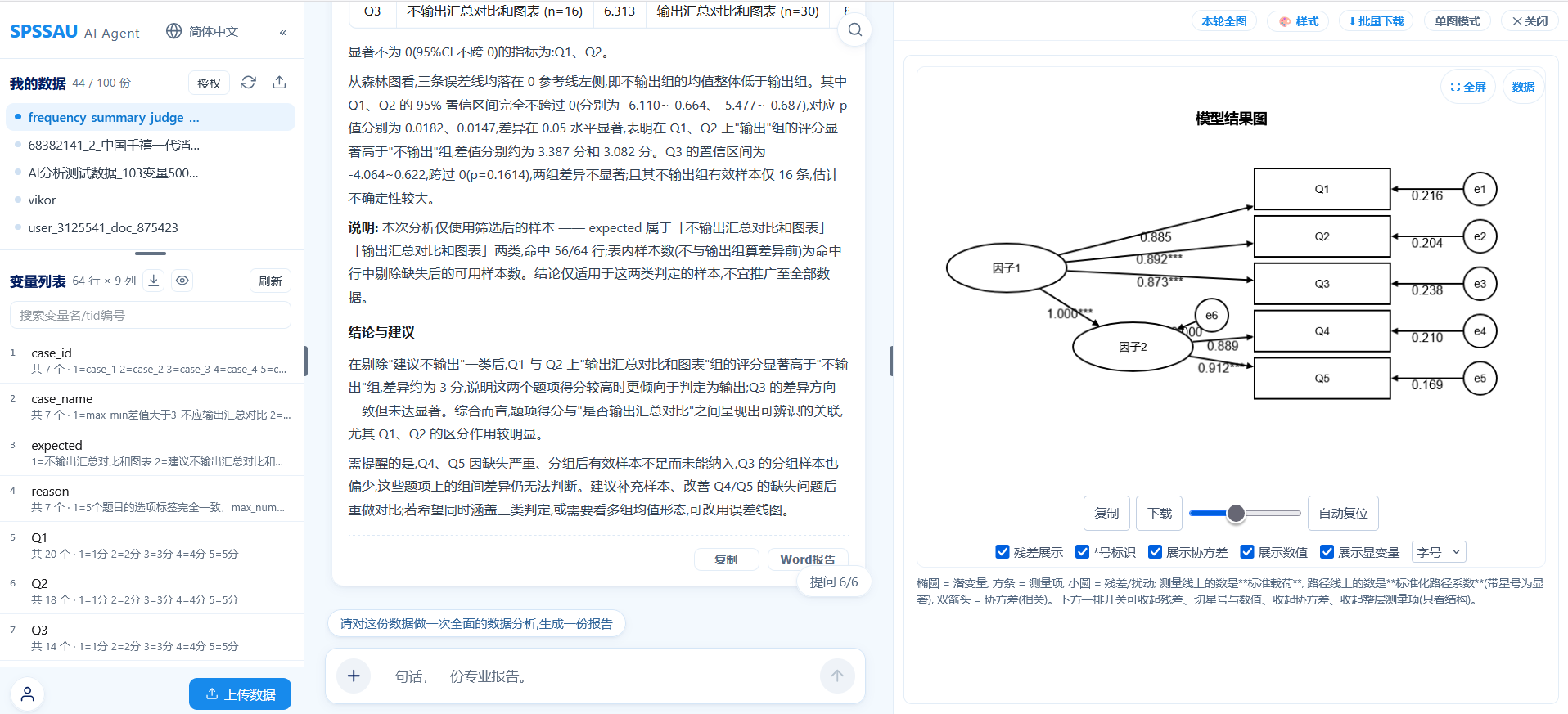
中间是对话区。在输入框里用一句话说出你的需求,例如「不同性别在满意度上有没有差异」,回车即可开始。输入框下方提供若干示例问题,点一下就能填入,不知道从何问起时可以直接用它开头。
能力 说明 多轮对话 AI 记得本轮对话的上下文,可以接着上一句继续追问、深入分析 工具卡片 AI 每执行一步就展示一张卡片(如「统计分析 · 方差分析」),做了什么一目了然 主动提问 遇到必须由你决定的选择(如因子个数、模型编号),AI 会先弹出提问卡询问,不自行假设 随时停止 分析中途可以点停止键中止本轮,已生成的内容保留 修改提问后重提 对某一轮的结果不满意,可就地修改提问后重新提交 清空上下文 换一个话题时,可清空上下文重新开始;也可选择「不再参考历史对话」 报告语言 报告可用 11 种语言撰写,包括简体中文、繁體中文、English、日本語、한국어 等 每轮对话结束后,输入框上方会显示本轮用量,包括消耗的 AI 点、工具调用次数与耗时。
2.2 我的数据
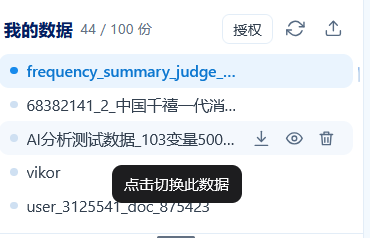
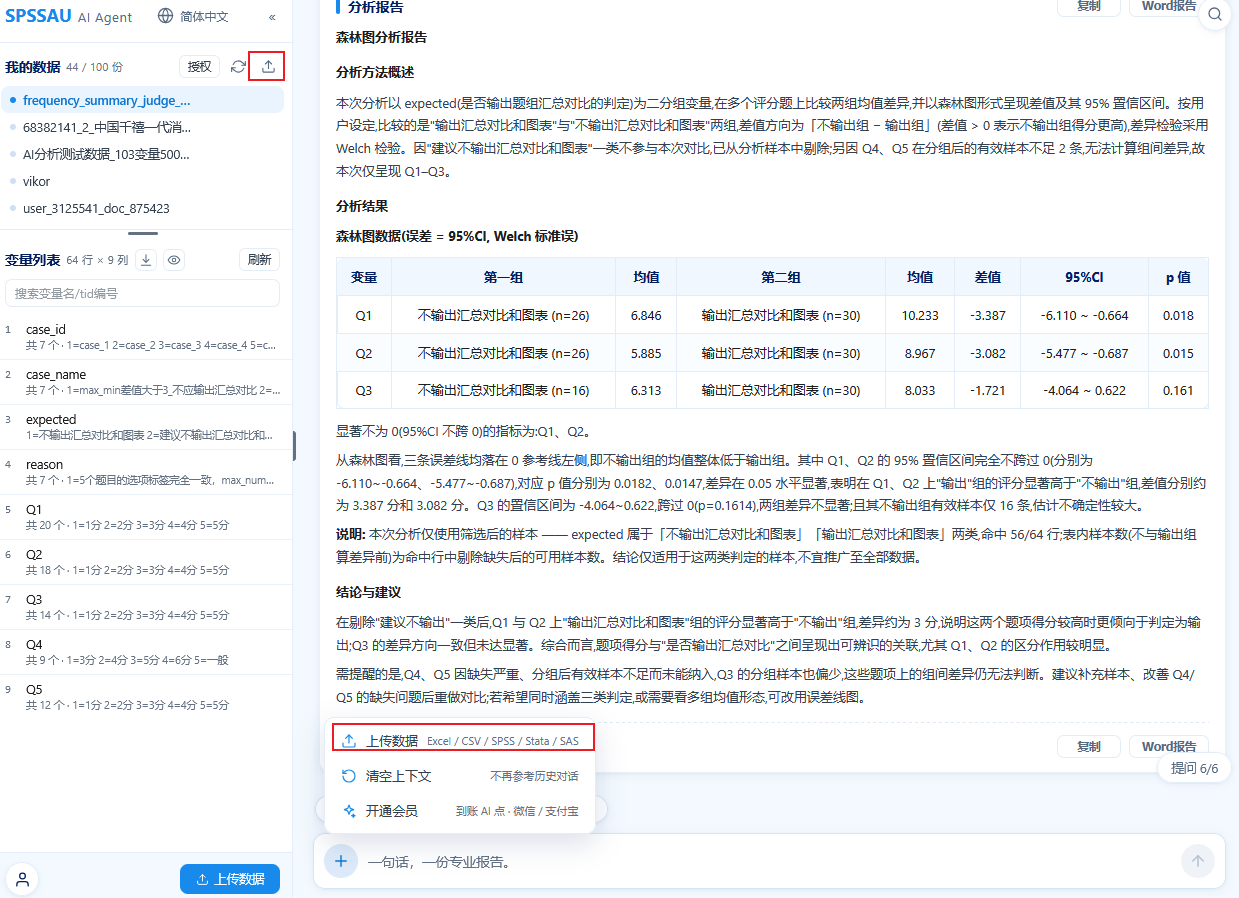
左栏「我的数据」统一管理你的数据文件。分析时 AI 直接读取这里的数据,你需要做的只是把文件放进来、然后在对话里点选它。
功能 说明 上传数据 支持 Excel(.xlsx/.xls)、CSV、SPSS(.sav/.zsav/.por)、Stata(.dta)、SAS(.sas7bdat/.xpt)等格式 三种上传方式 点击选择文件、把文件拖到输入框、或直接粘贴表格内容 示例数据 还没有数据时,可一键载入示例数据体验完整流程 变量列表 查看每个变量的编号、类型(定量/定类)与取值,支持按名称搜索 数据预览 分页查看数据内容,并可按条件筛选后查看 下载数据 按需导出为 Excel 数字格式、Excel 文本格式、SPSS 格式或 Stata 格式 切换数据集 点一下即可切换当前分析用的数据,切换后对话将自动重置 -
单个文件大小上限为 10MB,一个账号最多保存 100 份数据;重传同名文件视为更新该份数据,不占用新的份数
-
数据预览里的筛选只影响预览与下载,不会改动原始数据;分析中若要只看部分样本,可在对话里直接说明
2.3 与 SPSSAU 平台数据打通
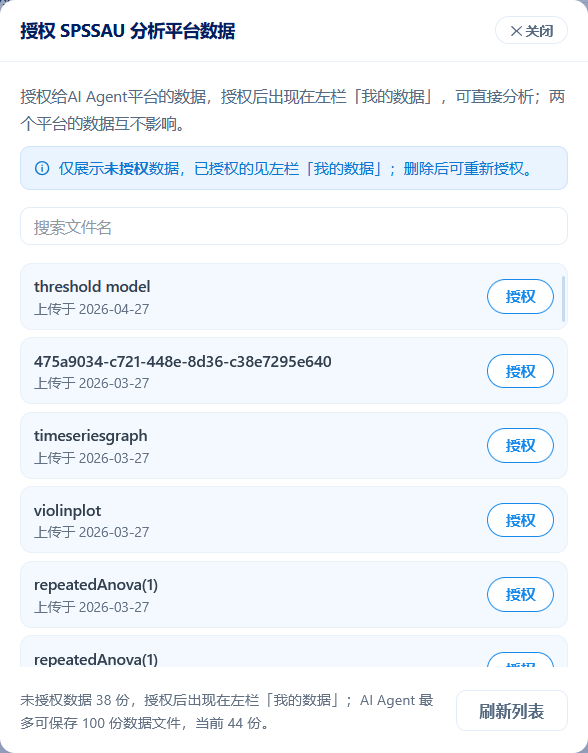
如果你已经在 SPSSAU 平台上存了数据,不必重新上传:在「我的数据」中选择授权,挑出要用的数据文件确认,它会自动同步到左栏,之后就能直接拿来分析。撤销授权与删除的方式与普通数据一致。
AI Agent 与 SPSSAU 平台使用的是同一套统计口径,因此在 Agent 里得到的分析结果,与在平台上点选同一方法得到的结果一致。
2.4 分析能力
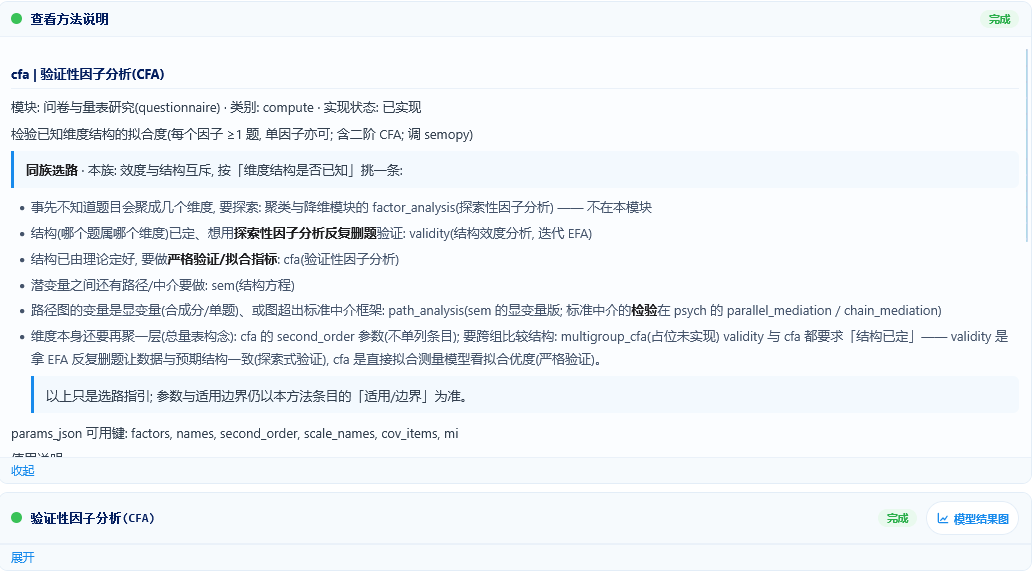
AI Agent 可调用 240 余种统计分析与数据加工方法,覆盖问卷研究、差异比较、相关与回归、聚类降维、预测、医学统计、计量经济、综合评价、空间计量等 13 大业务模块,并持续拓展中。
类别 代表方法 描述与问卷 频数分析、描述统计、正态性检验、多选题、信度分析、效度分析、CFA / SEM / 路径分析 差异比较 独立样本 t 检验、配对 t 检验、方差分析、非参数检验、卡方检验、Kappa 一致性 相关与回归 相关分析、线性回归、Logit 回归、分层回归、逐步回归、中介与调节效应 降维与分类 探索性因子分析、主成分分析、聚类分析、判别分析 预测与时间序列 ARIMA、灰色预测、VAR、回归预测 医学统计 Kaplan-Meier 生存分析、Cox 回归、ROC 曲线、剂量反应 计量与空间 双重差分、工具变量、门槛回归、面板模型、莫兰指数、空间杜宾模型 综合评价 AHP 层次分析、熵值法、TOPSIS、模糊综合评价 拓展中 更多分析方法持续加入… -
提示:
-
选方法前,AI 会先理解这批数据的研究主题,再挑选合适的分析方法。
-
需要只分析部分样本时,直接在提问里说明即可,例如「只看本科及以下的样本」「剔除缺失值后再做」。AI 会在分析时应用该条件,并在报告中交代样本口径。
-
需要生成新变量(如合并维度、按条件重新编码)时,可以让 AI 直接处理。由于这类操作会改动数据集,AI 会在动手前先向你确认。
2.5 图表
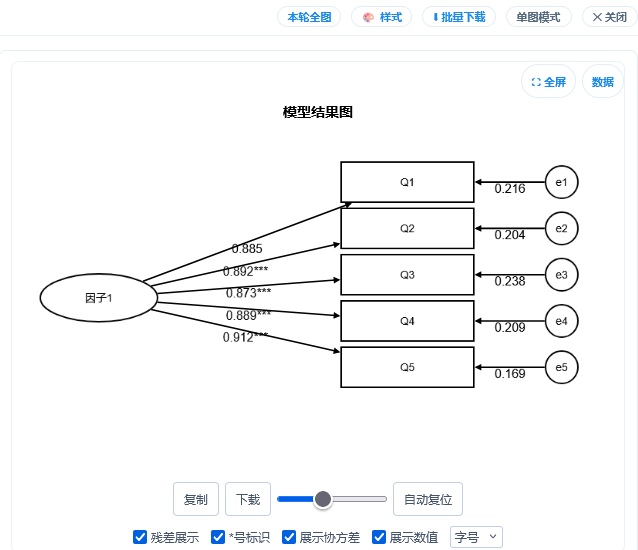
有 120 余种分析方法可以出图,共支持 30 余种图型。分析完成后新图会自动弹出图表区,也可以点工具卡上的取图按钮随时取图。
功能 说明 单图 / 多图模式 多图模式可一次浏览本轮全部图表;单图模式把当前这张放大细看 本轮全图 / 仅此方法 可在「本轮全图」与「只显示当前这个方法的图」之间切换 样式设置 可调整配色、字号、小数位、刻度方向等,设置会被记住 下载图表 单张可导出 PNG 或 SVG,也可批量下载本轮图表 2.6 报告与导出
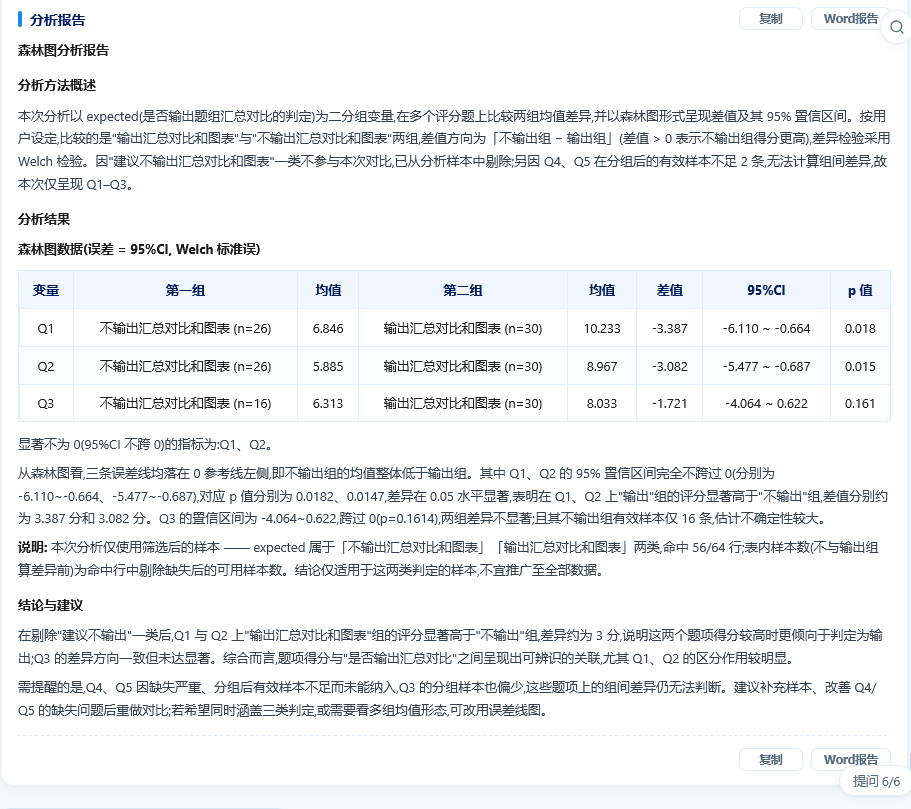
每轮分析结束,AI 会在对话中直接给出报告。报告按学术规范组织,通常包含分析方法概述、各方法的分析结果(含表格)以及结论与建议,数字统一保留三位小数。指标完整给出(均值、t/F/χ²、p 值、系数、标准误、置信区间等),且每个数字都可追溯:结论与表格一一对应,展开对应工具卡的「执行过程」即可看到这一步的计算明细。
功能 说明 一键导出 Word 把本轮报告导出为 Word 文档,表格按三线表排版,公式一并转换为 Word 公式 复制报告 可直接复制报告内容,粘贴到 Word 中表格仍保持三线表 完整表格 过长的表格会以摘要形式呈现,点击「查看完整表格」可取回全量数据 -
-
三、使用方法
整体流程是:准备数据 → 一句话提问 → 与 AI 交互确认 → 拿到报告与图表。
3.1 第一步:准备数据
-
在左栏「我的数据」上传数据文件,或把文件直接拖到输入框
-
若数据已在 SPSSAU 平台上,选择「授权」把要用的数据同步过来
-
还没有数据,可先载入示例数据体验;数据量很小(如几行汇总数字)时,也可以直接把内容粘贴到对话里
-
数据较多时,建议先打开「变量列表」确认变量类型是否正确,这直接关系到 AI 能否选对方法
3.2 第二步:一句话提问
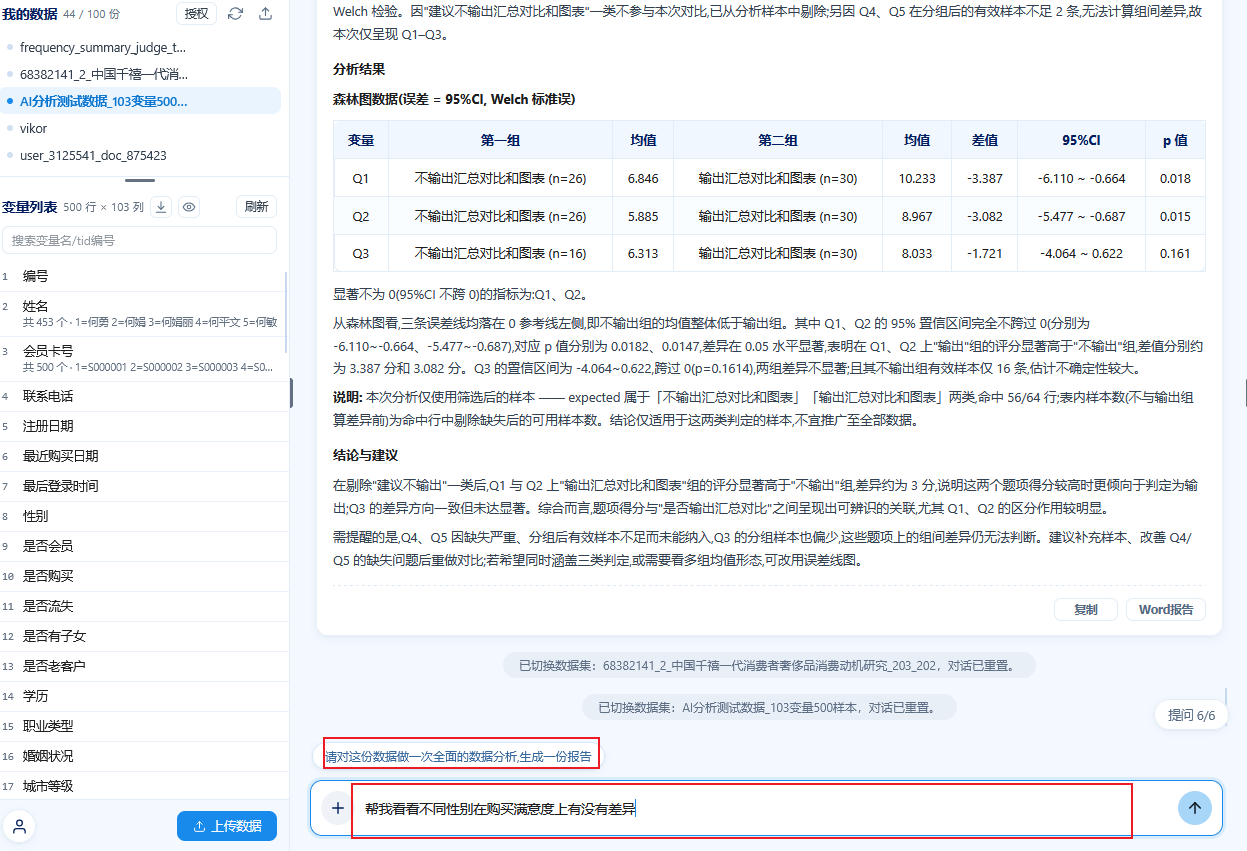
在输入框里说清你想知道什么,回车发送。不需要写「请做独立样本 t 检验」这类术语,用日常说法即可,例如:
-
「帮我看看不同性别在购买满意度上有没有差异」
-
「检验这份问卷的信度,一共三个维度、每个维度五道题」
-
「研究产品质量、价格、服务对购买意愿的影响」
提问长度上限为 3000 字。想让报告用某种语言撰写,可在对话上方的语言选项中切换,共有 11 种语言可选。
3.3 第三步:交互与确认
-
遇到提问卡:
-
当某个参数必须由你决定时(例如因子分析要提取几个因子),AI 会弹出一张提问卡。按卡片给出的选项选择,或直接手写填写后提交,AI 会带着你的答案继续分析。
-
遇到权限卡:
-
AI 在执行某些操作前会请你确认,可选择「仅本次允许」「总是允许」或「不允许」。本次不允许时,该轮分析会停止。
-
等待与中止:
-
分析过程中可以随时点停止键中止。想要更聚焦的结果,也可以在 AI 跑完后接着追问,例如「再按年龄段拆开看看」。
3.4 第四步:查看结果、图表与报告
-
报告直接显示在对话里,可下拉查看全部内容;每张工具卡对应一步分析,展开「执行过程」可以看到这一步具体做了什么
-
图表在右侧图表区,可切换单图/多图、调整样式、下载 PNG 或 SVG
-
点「导出 Word」可把报告下载为文档,表格为三线表,可直接放进论文
-
对结果有疑问,可继续追问核对,或到 SPSSAU 平台用对应功能手动分析,两边口径一致
-
-
四、计费规则
4.1 计费原则
AI Agent 使用「AI 点」计费,按实际用量结算:这一轮用了多少就扣多少,用量明细可在「AI点使用记录」中逐笔查看。
项目 说明 计费时机 每一轮对话结束时结算一次 中止的对话 中途停止、超时中断的对话,按已产生的用量结算 使用前提 需为 SPSSAU 会员,且账上 AI 点余额充足 AI 点有效期 仅在会员有效期内可用;会员到期后,未用完的 AI 点自动失效 4.2 计费标准
每轮对话消耗的 AI 点由两部分构成:对话本身的用量,以及产生了几张工具卡片。
计费项 计费说明 对话用量 本轮消耗的 Token 数 ÷ 5 万 工具卡片 你看到的工具卡片张数 × 0.5(优惠期系数;默认按张数 × 1 计费) -
举例:
-
一轮完整的分析消耗约 20 万 Token、产生 8 张工具卡,按当前的优惠期系数 0.5 计算,也就是 4 + 4 = 8 个 AI 点(若按默认系数 1,则为 4 + 8 = 12 个)。这是偏重的场景;日常使用中大多数一轮对话在 1 个点上下,简单问一句往往不到 1 个点。
4.3 会员与 AI 点
开通会员即到账相应数量的 AI 点。AI 点是会员的交付内容,仅在会员有效期内可用——会员到期后,未用完的 AI 点会自动失效,不能保留到下一期,请在有效期内使用。
会员类型 时长 价格 到账 AI 点 天会员 1 天 ¥9.8 10 点 周会员 7 天 ¥69.8 70 点 月会员 31 天 ¥258 250 点 年会员 365 天 ¥2588 2500 点 -
提示:
-
会员到期后,未用完的 AI 点(含单独购买的部分)会自动失效——无法保留、不可转出,请在会员有效期内使用
4.4 单独购买 AI 点
会员有效期内点数用完了,可以单独购买 AI 点补充。
套餐 价格 支付方式 30 个 AI 点 ¥9.99 支付宝 / 微信扫码支付 -
AI Agent 仅限会员使用,因而需在会员有效期内才能购买 AI 点
-
AI 点为虚拟商品,购买后无退款权益,请按需购买
4.5 AI 点使用记录
在账号菜单的「AI点使用记录」里,可以逐笔查看点数消耗情况。记录只展示最近 1000 条,且一年前的记录会自动删除;余额不足时会在发起分析前提示。若有疑问,可通过人工客服核对。
-
-
五、使用限制
为了让结果可靠、服务稳定,AI Agent 设有一些限制。了解它们可以避免「为什么没跑完」这类困惑。
限制项 限制值 说明 单轮提问长度 3000 字 超长内容建议拆成几句分别提交 单回合时长 10 分钟 超时自动中断,已生成内容保留 单回合工具调用 60 次 达到上限会中止,建议把需求拆细后分次提问 等待你回答 / 确认 2 分钟 提问卡与权限卡超时会作废,本轮中断 单个文件大小 10MB 单个数据文件的上传上限 数据文件份数 100 份 一个账号最多保存 100 份数据,重传同名文件不算新增 -
六、疑难问题
-
不是会员可以使用 AI Agent 吗?
-
不可以。AI Agent 需为 SPSSAU 会员且账上有 AI 点才能发起分析。开通会员即到账 AI 点。
-
AI 点是按什么扣的?为什么每轮扣得不一样?
-
AI 点按实际用量结算:本轮消耗的 Token ÷ 5 万,再加上工具卡片张数 × 0.5(优惠期系数,默认按张数 × 1 计费)。问题越复杂、跑的方法越多,扣点越多;纯文字问答扣得很少。总的来说,多数一轮对话都在 1 个点上下。
-
会员到期后,没用完的 AI 点怎么办?
-
AI 点只在会员有效期内可用:会员到期后,剩余 AI 点会自动失效,不会保留到下次开通。建议按实际使用需要开通会员、在有效期内用完,不必一次囤太多。
-
购买的 AI 点可以退款吗?
-
不可以。AI 点为虚拟商品,购买后无退款权益,请按需购买。
-
中途停止了,还会扣点吗?
-
会。已产生的用量照常结算,未产生的部分不扣。因此建议需求明确后再发起,避免反复中断重来。
-
AI 出的结果可靠吗?
-
可靠。统计计算由 SPSSAU 分析引擎真实完成,AI 负责理解需求与解读结果,与平台上手动分析用的是同一套口径,报告中的数字都可核对。
-
换一份数据后,之前的对话还能用吗?
-
切换数据集后对话会自动重置,以避免 AI 把两份数据混在一起理解。如需继续上一个话题,请切回原数据。
-
我的数据安全吗?
-
每个账号拥有相互隔离的独立运行环境,数据彼此不可见,只在你自己的空间内使用。
-
遇到问题如何反馈?
-
可通过 SPSSAU 人工客服反馈使用需求或建议,我们会持续拓展分析方法与功能。
-
